
4 Cách Kết Nối Bluetooth Với Màn Hình Ô Tô Nhanh Chóng
31 lượt xem
Kết nối điện thoại với màn hình ô tô là thao tác gần như bắt buộc đối với người sử dụng xe hiện nay. Khi kết nối thành công, bạn có thể nghe gọi rảnh tay, mở nhạc, xem bản đồ, nhận thông báo ngay trên màn hình trung tâm. Trong bài viết này, Otohay sẽ hướng dẫn bạn 4 cách kết nối Bluetooth với màn hình ô tô nhanh chóng, phù hợp với cả xe nguyên bản lẫn màn hình Android nâng cấp.
Kết Nối Điện Thoại Với Màn Hình Ô Tô Qua Cáp USB
Đây là cách kết nối đơn giản nhất, thường áp dụng cho:
- Màn hình nguyên bản theo xe
- Màn hình Android ô tô
- Sử dụng kèm Apple CarPlay hoặc Android Auto

Cách thực hiện:
- Cắm một đầu cáp USB vào cổng USB trên ô tô
- Đầu còn lại kết nối với điện thoại
- Màn hình sẽ tự động nhận thiết bị và hiển thị giao diện tương thích
Ưu điểm:
- Kết nối ổn định
- Truyền dữ liệu nhanh
- Ít lỗi ngắt kết nối
Lưu ý: Nên sử dụng cáp chính hãng hoặc cáp chất lượng tốt để tránh tình trạng chập chờn, không nhận thiết bị.
Cách Kết Nối Bluetooth Với Màn Hình Ô Tô (Phổ Biến Nhất)
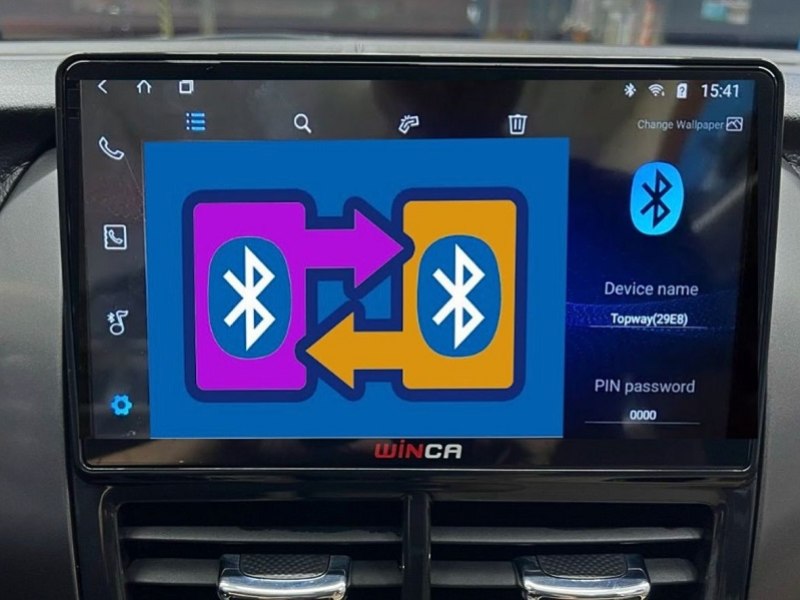
Đây chính là cách kết nối bluetooth với màn hình ô tô được sử dụng nhiều nhất hiện nay, đặc biệt trên các dòng màn hình Android ô tô.
Các bước kết nối Bluetooth
- Bước 1: Bật Bluetooth trên điện thoại. Vào Cài đặt chọn Bluetooth và bật chế độ tìm kiếm thiết bị.
- Bước 2: Bật Bluetooth trên màn hình ô tô. Truy cập vào ứng dụng Bluetooth trên màn hình, bật chế độ kết nối.
- Bước 3: Tìm tên màn hình ô tô trên điện thoại. Tên thiết bị thường có dạng: Car BT, BT Car, Android Car…
- Bước 4: Nhấn kết nối và xác nhận. Xác nhận mã ghép nối (nếu có). Sau khi kết nối thành công, màn hình sẽ hiển thị trạng thái đã kết nối.
Một số lưu ý khi kết nối Bluetooth
- Cập nhật phần mềm điện thoại lên phiên bản mới
- Không để quá nhiều thiết bị Bluetooth cùng lúc
- Nếu không nghe được âm thanh, kiểm tra lại nguồn phát (Media Audio / Call Audio)
- Khi Bluetooth lỗi, nên xóa thiết bị cũ và kết nối lại từ đầu
Xem thêm: Màn hình Vios giá tốt, giải trí tiện ích
Kết Nối Điện Thoại Với Màn Hình Ô Tô Qua Apple CarPlay (Dành Cho iPhone)
Cách kết nối Bluetooth với màn hình ô tô thông qua Apple CarPlay là giải pháp dành riêng cho người dùng iPhone. Đồng bộ nhanh điện thoại với màn hình trung tâm. Thông qua CarPlay, các tính năng nghe gọi, bản đồ và giải trí được hiển thị trực quan, thuận tiện và an toàn hơn khi lái xe.
Apple CarPlay là gì?
Apple CarPlay là hệ thống kết nối cho phép iPhone hiển thị trực tiếp lên màn hình ô tô, hỗ trợ:
- Nghe gọi, nhắn tin
- Bản đồ (Apple Maps, Google Maps)
- Nghe nhạc, podcast
- Điều khiển bằng giọng nói Siri
Cách kết nối Apple CarPlay
Bước 1: Cắm cáp USB từ iPhone vào ô tô
Bước 2: Trên iPhone vào Cài đặt → Cài đặt chung → CarPlay
Bước 3: Cho phép kết nối và làm theo hướng dẫn trên màn hình
Lưu ý khi dùng Apple CarPlay tại Việt Nam
- Apple CarPlay chưa hỗ trợ chính thức tại Việt Nam
- Người dùng cần chuyển Ngôn ngữ và vùng sang English (US) để kích hoạt
- Với màn hình Android ô tô, có thể dùng CarPlay không dây thông qua app tích hợp

Xem thêm: Màn hình Honda Crv ưu đãi lớn
Kết Nối Điện Thoại Với Màn Hình Ô Tô Qua Android Auto
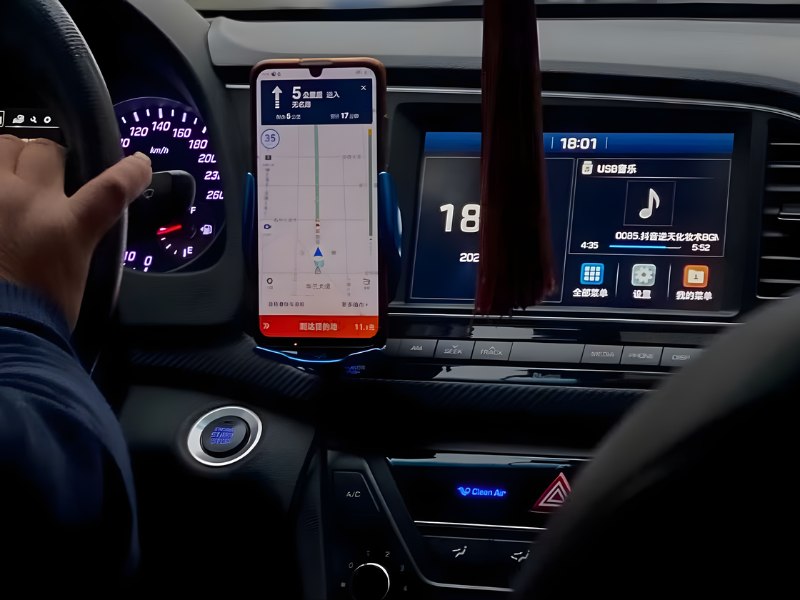
Kết nối Android Auto thường được thực hiện thông qua cáp USB hoặc Bluetooth (tùy loại màn hình hỗ trợ). Đồng thời yêu cầu cấp quyền truy cập cần thiết trên điện thoại để hệ thống hoạt động ổn định.
Android Auto là gì?
Android Auto là nền tảng kết nối dành cho điện thoại Android, cho phép:
- Hiển thị bản đồ Google Maps
- Nghe gọi, nhắn tin rảnh tay
- Điều khiển bằng giọng nói Google Assistant
Cách kết nối Android Auto với màn hình ô tô
Bước 1: Bật WiFi/4G trên điện thoại
Bước 2: Kết nối điện thoại với ô tô qua cáp USB hoặc Bluetooth
Bước 3: Cấp quyền cho ứng dụng Android Auto
Bước 4: Chọn Android Auto trên màn hình và làm theo hướng dẫn
Lưu ý: Một số màn hình Android cần cài thêm ứng dụng Android Auto tương thích để hoạt động ổn định.
Xem thêm: Màn hình Mercedes đời mới
Khi Nào Nên Nâng Cấp Màn Hình Ô Tô?
Nếu bạn gặp các tình trạng sau:
- Bluetooth kết nối chập chờn
- Không hỗ trợ CarPlay / Android Auto
- Giao diện cũ, thao tác chậm
Nâng cấp màn hình Android ô tô sẽ giúp trải nghiệm kết nối Bluetooth mượt hơn, âm thanh tốt hơn và sử dụng tiện lợi hơn rất nhiều.
Kết Luận
Trên đây là 4 cách kết nối bluetooth với màn hình ô tô đơn giản, dễ áp dụng cho hầu hết các dòng xe hiện nay. Tùy vào loại màn hình và điện thoại, bạn có thể chọn phương thức phù hợp nhất để đảm bảo kết nối ổn định và an toàn khi lái xe. Khi bạn cần tư vấn màn hình Android ô tô phù hợp từng dòng xe, Otohay luôn sẵn sàng hỗ trợ bạn. Liên hệ ngay hotline 0987 308 582 để được tư vấn mẫu màn hình chuẩn nhất cho xế yêu của bạn.
 Màn Hình Android Cho Honda City Có Những Tính Năng Gì?
  Chọn Android Box Cho Mazda Hay Thay Màn Hình Android Mới?
  Mua Android Box Cho Kia Nên Chọn Ram 4g Hay Ram 8g?
  Cách Chọn Màn Hình Android Cho Mitsubishi Bền Đẹp
  Mua Hàng Yên Tâm Với Chính Sách Bảo Hành Android Box
  Nâng Cấp Màn Hình Android Honda Civic Giá Bao Nhiêu?
Bình luận trên Facebook